ラベル iPhone の投稿を表示しています。 すべての投稿を表示

2010/02/13

Evernote 活用方法


Evernoteの活用方法が各ブログに書かれている。とても便利なサービスなので私もプレミアムプランで利用している。

他の方の参考になればと思い、私も使い方をまとめてみた。

1)webはPDFで保存しない
webをクリップしてiPhoneでゆっくりと読みたい場合がある。
ブラウザで右クリックで3つの方法が選択できる。

Add Selection to Evernote
Add Page to Evernote
Add Page to Evernote as PDF

上から選択した部分をテキストでノートを作成
ページ全体をテキストでノートを作成
ページ全体をPDFに変換してノートを作成となる。

私のオススメは「Add Page to Evernote」。

PDFはデザイン的にはみやすくてよい。しかしEvernote iPhoneではPDFの表示はできるが拡大などのパフォーマンスが悪い。
将来アプリのバージョンアップで改善されれば良いと考えている。

2)音声の使い方
会議やセミナーの音声を資料と一緒に保存したいと考えた。
Evernoteでは音声ファイルに制限がある。

私は「SANYO リニアPCMレコーダー」を会議やセミナーを録音している。
会議やセミナーなので音質は悪くてもそれほど気にならない。
そこで設定を32kbpsにする事でEvernoteの制限ないでも、1.5時間程度録音する事ができる。

3)書きかけのノートはシンプルに
追記や修正中ノートはフォントサイズやラインなどをデコレートしないようにしている。
これはiPhoneで追記や編集ができなくなるからだ。
これも将来は改善される事を期待している。

4)TagsとNotebooksの考え方
タスク管理としてEvernoteという方も多いようだ。
私はタスク管理はOmniFocusを利用しているので、他の方とは少々違うかもしれない。
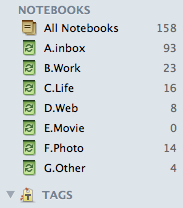


仕事や気になる事柄を大きく分けている。
最初のABCはEvernoteには並び替えの機能がないので並びを好きな形にそろえるための文字である。

TAGS基本ルール
1.クライアント名
2.アクション ミーティング セミナー 
3.場所 電話 打ち合わせ場所 
4.主な内容

例えば A社方とHTML関連のミーティングを電話で行ったときは
A社 MTG TEL HTML

blogで気になるHTML5の関連の記事を見つけたときは
blog html5

4)データの転送量
たまに容量が足りないと聞くがそんな事はない。500Mは転送料であって容量ではない。
もし有料でめいっぱいアップしたら、年間6Gになる。これなら気にする人はいないだろう。

5)プレミアムプラン
webサイトまたはiPhoneでプレミアムへの変更ができる。
円高の現在、webサイトで契約する方がお得である。

web 45ドル 4,000円程度
iPhone 5,200円

2010/02/08

WorldCard Mobile (名刺認識管理) iPhone


名刺やアドレス帳の管理はB型の私にとってはめちゃくちゃ面倒な作業のひとつである。
World cardはその面倒な作業を本当に楽にしてくれるアプリ。

どんなアプリか?
名刺を撮影して認識。内容確認して連絡帳に登録。

認識率
正直、あまり期待していなかったが、その認識率はとても高い。小さな文字もiPhone3GSなら接写で撮影すれば認識可能。

同期
ただiPhoneに取り込むだけなら、このアプリはあまり役にたつアプリではないかもしれない。Mac(PC)と同期してはじめて便利だと実感できる。
これがiTunesを経由の同期なら、とても面倒な感じがするだろう。

なのでMobileMeのセットアップ方法とGoogle Syncの利用方法のLinkも記載する。

MobileMeのセットアップ方法
http://www.apple.com/jp/mobileme/setup/
http://www.apple.com/jp/mobileme/setup/pc.html
http://www.apple.com/jp/mobileme/setup/iphone_ipod.html

Google Syncを利用した同期方法
http://iphone-lab.net/2009/02/10/google-syncがiphoneに対応-カレンダーやアドレス帳の同期が可.html

MobileMeはAmazonでパッケージを購入すると安くなる。
またこれは更新にも利用可能。
MobileMe (パッケージ版)
MobileMeはiCloudに統合されました

2010/01/31

Refills iPhoneカレンダーアプリ


Refills

以前は「さいすけ」というアプリを使っていたが同期に時間がかかる。
仕方がないので標準アプリを使っていました。

標準アプリが同期は速いのですが、使い勝手が悪い。
「Refills」というアプリが評判は良いのです購入してみました。

環境
・Google Appsを利用
・1日3件から5件くらいの予定を書き込む
・iPhone 3GS

設定
標準アプリより簡単でした。
必要なのはID とPASSだけ。これなら誰でも設定できます。
設定はiPhoneの設定から行います。

起動
起動時に同期する設定にしたので、標準アプリよりは起動に時間がかかりますが気になるほどではありません。

同期
これはとても速い!入力してすぐにSafariで確認したら同期完了していました。

入力
タイトルに時間も一緒に入力できる。これはGoogleカレンダーと同じで便利。

場所
場所に住所入力で地図が表示できます。
なぜ、標準アプリでできないのか不思議なところです。

表示
月別表示でもスケジュールが分かります。
便利なのが週間表示。
現在はFreeのデザインしかないが、将来はいろいろなデザインのものが販売されるらしい。

価格
1,300円とちょと高めのアプリだが毎日使うものなので、標準アプリより数段見やすい表示はその価値がある。

・日本語チュートリアル
・webサイト

余談
iPadのカレンダーアプリデザインがものすごく良いと思う。
iPhoneも同じようなデザインにならないかね。画面の大きさで無理か。